一、Linux下安装
服务端systemd
[Unit]
Description=EasyTier Core Service
After=network.target

[Service]
Type=simple
User=root
ExecStart=/opt/easytier-linux-x86_64/easytier-core --private-mode true --network-name 网络名 --network-secret 密码 -i 192.168.88.1
Restart=always
RestartSec=5

[Install]
WantedBy=multi-user.target
客户端systemd
[Unit]
Description=EasyTier Core Service
After=network.target

[Service]
Type=simple
User=root
ExecStart= /opt/easytier-linux-x86_64/easytier-core -p udp://server_ip:11010 --network-name networkname --network-secret mysecret -i 192.168.88.3 --hostname pve
Restart=always
RestartSec=5

[Install]
WantedBy=multi-user.target
二、Mac下配置客户端
1、确保easytier-core的可执行权限
将easytier执行命令移动/usr/local或其他目录,不要放到/Users目录下,用户目标的权限不稳定可能导致问题
#下载文件并且解压
easytier-macos-aarch64-v2.4.5.zip

sudo mv easytier-macos-aarch64 /usr/local
cd /usr/local/easytier-macos-aarch64
chmod +x easytier-core
2、创建系统服务
sudo vim /Library/LaunchDaemons/easytier.cmcc.plist
<?xml version="1.0" encoding="UTF-8"?>
<!DOCTYPE plist PUBLIC "-//Apple//DTD PLIST 1.0//EN"
 "http://www.apple.com/DTDs/PropertyList-1.0.dtd">
<plist version="1.0">
<dict>

  <!-- 服务唯一标识 -->
  <key>Label</key>
  <string>easytier-lyqiao</string>

  <!-- 启动程序 -->
  <key>ProgramArguments</key>
  <array>
    <string>/usr/local/easytier-macos-aarch64/easytier-core</string>
    <string>-i</string>
    <string>192.168.88.26</string>
    <string>--network-name</string>
    <string>网络名</string>
    <string>--hostname</string>
    <string>主机名</string>
    <string>--network-secret</string>
    <string>网络密钥</string>
    <string>--listeners</string>
    <string>tcp://0.0.0.0:11010</string>
    <string>-p</string>
    <string>udp://服务器ip:11010</string>
  </array>

  <!-- 开机自启 -->
  <key>RunAtLoad</key>
  <true/>

  <!-- 异常退出自动重启 -->
  <key>KeepAlive</key>
  <true/>

  <!-- root 权限 -->
  <key>UserName</key>
  <string>root</string>

  <!-- 日志 -->
  <key>StandardOutPath</key>
  <string>/var/log/easytier-lyqiao.log</string>
  <key>StandardErrorPath</key>
  <string>/var/log/easytier-lyqiao.err</string>

</dict>
</plist>
参数说明:
- -i:表示指定静态ip地址
- -d:表示使用dhcp获取客户端IP地址,使用-d参数删除对应的ip字符串
3、设置正确权限
sudo chown root:wheel /Library/LaunchDaemons/easytier.cmcc.plist
sudo chmod 644 /Library/LaunchDaemons/easytier.cmcc.plist
4、加载服务
sudo launchctl load /Library/LaunchDaemons/easytier.cmcc.plist如果加载过,需要使用下面命令重新加载
sudo launchctl unload /Library/LaunchDaemons/easytier.cmcc.plist
sudo launchctl load /Library/LaunchDaemons/easytier.cmcc.plist
5、查看状态
sudo launchctl list | grep easytier
6、命令行
sudo /usr/local/easytier-macos-aarch64/easytier-core --network-name 网络名 --hostname 指定主机名 --network-secret 网络密钥 --listeners tcp://0.0.0.0:31310 -p tcp://服务器ip地址:31310 -d注意:在一台电脑上运行多个easytier客户端的时候,必须指定listeners参数,因为客户端也需要与服务监听相同的端口号,如果不指定都会连接到11010(默认端口号)上就会导致端口已经绑定的错误。
三、Windows配置客户端
windows下的easytier版本:easytier-windows-x86_64-v2.5.0.zip
1、准备运行脚本及程序的目录
C:\easytier\
 ├─ easytier-core.exe
2、创建计划任务
以【管理员身份运行】任务计划程序
常规
名称:easytier-cmcc
安全选项:
   运行任务时,请使用下列用户账号:【SYSTEM】
   勾选【使用最高权限运行】
配置:Windows 10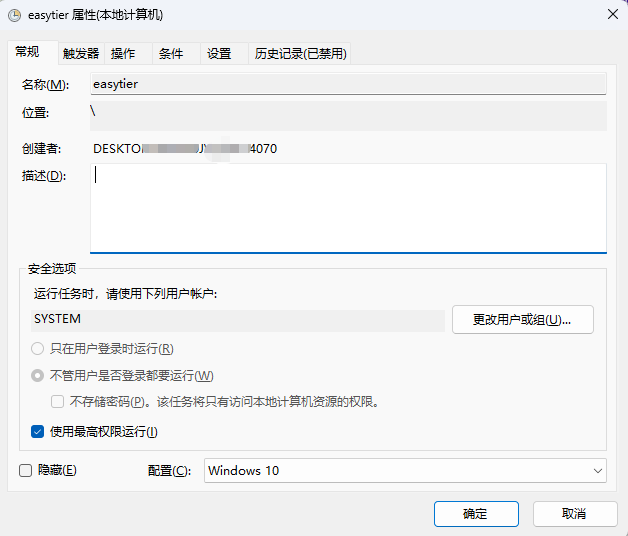
触发器
开始任务:【启动时】
高级设置:
  勾选【延迟任务时间】并且更改时间为30秒
  勾选【已启用】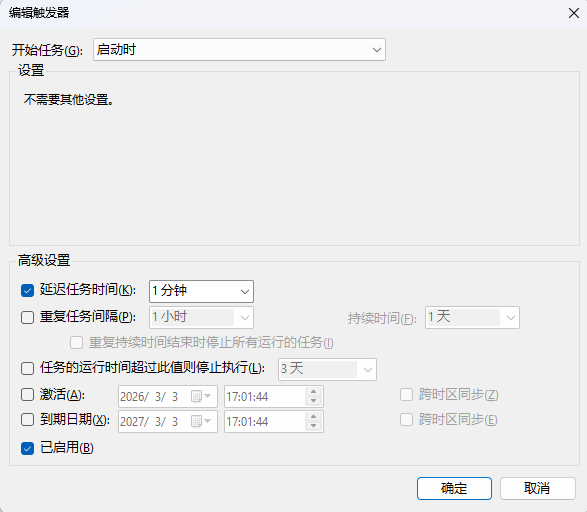
操作
操作:启动程序
设置:
  程序或脚本:C:\easytier\easytier-core.exe
  添加参数:--network-name 网络名 --hostname bj-4070 --network-secret 网络密钥 --listeners udp://0.0.0.0:11010 -p udp://easytier服务器ip:11010 -d
  起始于:C:\easytier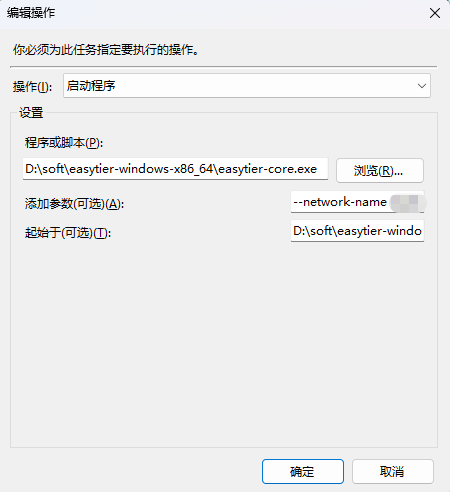
3、防火墙配置
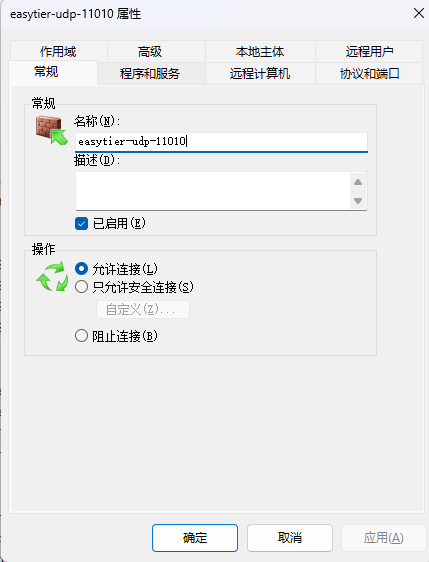
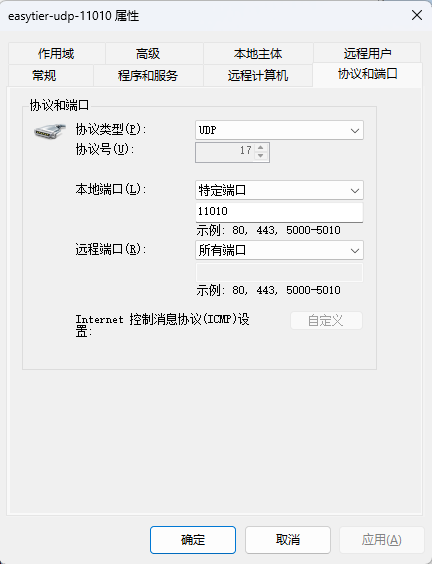
开通本地的11010的端口入站规则