
1、部署命令
docker run --detach \
--hostname gitlab.example.com \
--name gitlab-example   \
--restart always \
-p 8080:80 \
-p 8443:443 \
-p 2232:22 \
--env GITLAB_OMNIBUS_CONFIG="external_url 'http://gitlab.example.com';  \
gitlab_rails['gitlab_shell_ssh_port'] = 2232; \
gitlab_rails['time_zone']='Asia/Shanghai'; \
gitlab_rails['initial_root_password'] = 'root密码'; \
gitlab_rails['gitlab_email_enabled']=true; \
gitlab_rails['gitlab_email_from']='xxxx@126.com'; \
gitlab_rails['gitlab_email_display_name']='GitLab'; \
gitlab_rails['smtp_enable'] = true; \
gitlab_rails['smtp_address'] = 'smtp.126.com'; \
gitlab_rails['smtp_port'] = 465; \
gitlab_rails['smtp_user_name'] = 'xxxx@126.com'; \
gitlab_rails['smtp_password'] = '邮箱smtp授权码'; \
gitlab_rails['smtp_domain'] = '126.com'; \
gitlab_rails['smtp_authentication'] = 'login'; \
gitlab_rails['smtp_tls'] = true; \
gitlab_rails['smtp_enable_starttls_auto'] = false" \
--volume /volume1/docker/docker/gitlab-aolingo/config:/etc/gitlab \
--volume /volume1/docker/docker/gitlab-aolingo/logs:/var/log/gitlab \
--volume /volume1/docker/docker/gitlab-aolingo/data:/var/opt/gitlab \
gitlab/gitlab-ce:18.9.1-ce.0
2、获取管理员(root)初始密码
docker exec -it gitlab grep 'Password:' /etc/gitlab/initial_root_password也可以进入docker容器后执行红字部分
3、修改gitlab中的管理员邮箱地址
(1)使用gitlab console进行变更
#进入console
docker exec -it gitlab-aolingo bash

#需要等几分钟,有一些依赖需要下载
gitlab-rails console

#在console中查看用户root的邮箱配置
gitlab(prod)> User.find_by_username('root').email

#修改地址
gitlab(prod)> user = User.find_by_username('root')
gitlab(prod)> user.email = 'tstevo@126.com'
gitlab(prod)> user.save!
(2)使用图形界面
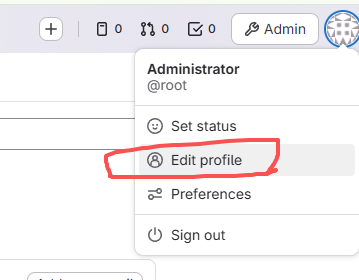
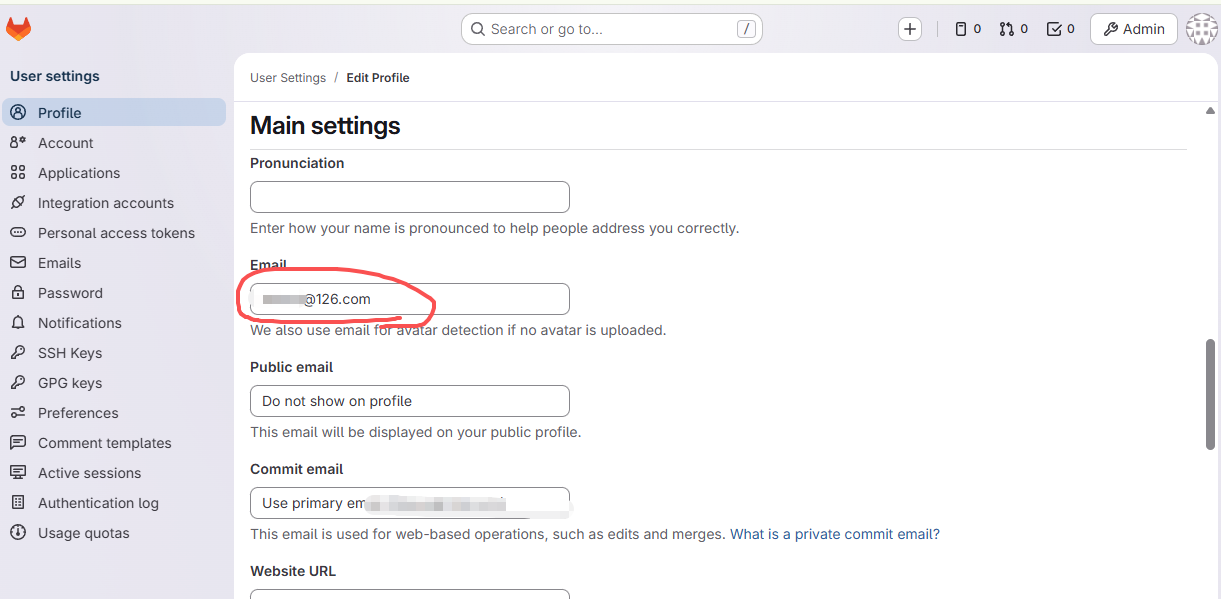
删除原来的邮件地址并且输入自己想要修改的,输入后保存gitlab会自动发送确认邮件到你的邮箱,在确认邮件中点击链接确认后即可修改成功。